SUPPORT
HOME CAL
家族の予定を、ひと目で。
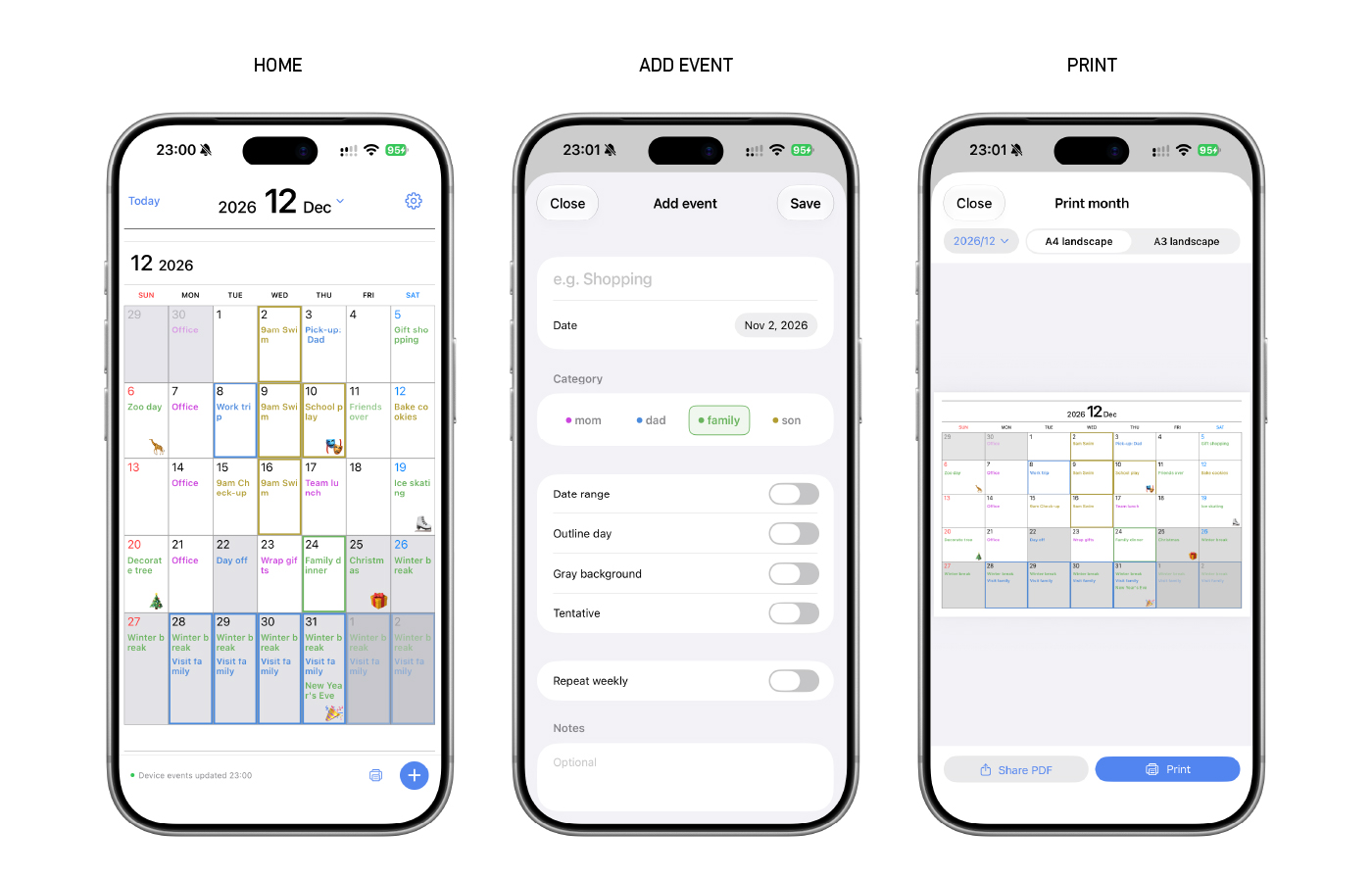
月全体を見渡しながら、毎日の予定を確認・追加できるiPhone・iPad用カレンダーアプリです。iCloudの共有カレンダーを使って、予定を家族で共有できます。印刷して、冷蔵庫に貼って使うこともできます。
iOS 17.0以降 / iPadOS 17.0以降
できること
- 月ごとのカレンダーを、縦にスクロールして確認。
- 予定を色分けして表示。カテゴリの名前・色・数は編集できます。
- 繰り返す予定を登録し、特定の1回だけ変更・削除。
- 予定の囲み枠、休みの日の背景色、日ごとの絵文字で見やすく整理。
- 月を選んでPDFを作成し、共有・印刷。
使い方
- 共有カレンダーを用意する
端末でiCloudカレンダーを有効にします。AppleのカレンダーアプリでiCloudカレンダーを作り、家族のApple Accountを招待して編集を許可します。家族は各自のApple Accountで招待を承認し、HOME CALで同じカレンダーを選びます。 - 使用するカレンダーを選ぶ
HOME CALの設定で「Appleカレンダーから選ぶ」を押し、カレンダーへのフルアクセスを許可します。作成した共有カレンダーを選べば準備完了です。フルアクセスは予定を読み書きするために必要です。アプリ内でのログインや専用アカウントの登録は不要です。カレンダーを選ぶ前は端末内のデモを試せます。デモの予定がiCloudへ自動登録されることはありません。 - 予定を追加する
日付や追加ボタンから予定を入力し、カテゴリを選んで保存します。新しく作る予定は終日予定として保存します。時間は「13時 買い物」のように予定名に含めます。既存の時間付き予定は時刻を保持します。時刻自体を変更したい場合はAppleカレンダーを使用してください。 - 必要に応じて印刷する
印刷ボタンから月と用紙サイズを選び、PDFを共有・印刷します。iPhoneから直接印刷するにはAirPrint対応プリンタなど、iOSで利用できる印刷環境が必要です。
よくある質問
家族は同じApple Accountを使いますか?
それぞれのApple Accountを使います。iCloudカレンダーを共有し、家族に編集を許可してください。
色や囲みの情報はどう共有されますか?
予定のメモ末尾にHOME CAL用の設定情報を保存します。HOME CALでは通常のメモ本文だけを表示します。Appleカレンダーなどでメモを編集するときは、「編集しないでください」と書かれた設定情報を残してください。予定の表示設定はカレンダーを通じて共有します。カテゴリ一覧や個別のカスタマイズは端末ごとに管理するため、端末によって色や名前が異なる場合があります。日ごとの絵文字は独立した終日予定として保存し、他のカレンダーアプリでは予定として表示される場合があります。
予定はすぐに家族へ反映されますか?
iCloudへの同期はiOSが行います。通信状況や端末の状態により反映まで時間がかかる場合があります。「この端末内」のカレンダーは家族に共有されないため、iCloudの共有カレンダーを選んでください。
カレンダーの利用をやめるには?
設定の「カレンダーの選択を解除」でデモ表示に戻れます。アクセス許可はiPhoneの設定から取り消せます。予定の削除や共有相手の管理はAppleカレンダーで行えます。
カレンダーが見つからない・編集できません。
端末の設定でHOME CALにカレンダーへのフルアクセスを許可してください。Appleカレンダーに共有カレンダーが表示され、編集権限があることを確認したうえで、HOME CALの設定からカレンダー一覧を更新してください。閲覧専用のカレンダーは選択できません。
別の端末に変更が反映されません。
両方の端末で選択中のカレンダー、iCloudカレンダーの設定、通信状況を確認してください。Appleカレンダーでも更新されていない場合は、iCloudの同期を待ってください。Appleカレンダーに反映されたあと、HOME CALを更新してください。HOME CALの更新は端末内の予定を読み直す操作で、家族全員への同期完了を確認するものではありません。
毎週の予定を1回だけ休みにできますか?
できます。削除時にその日だけを対象にする選択肢を選んでください。その日以降の繰り返しをまとめて終了することもできます。
お問い合わせ
不具合の報告、ご要望、その他のお問い合わせはメールでご連絡ください。
運営者:tetsuyaota
Email: devota.support@icloud.com
個人情報の取り扱いは、プライバシーポリシーをご確認ください。